稼働率のExcel計算方法を解説|可動率との違いと手作業管理の限界とは
製造現場の生産性を改善するには、設備や工場の稼働率を正確に把握することが重要です。稼働率のデータは、生産計画の最適化や人員配置の見直し、利益率の向上につながる重要な情報です。
日々の稼働率計算において、身近なツールであるMicrosoft Excel(※)を使用している企業は多くあります。Excelで稼働率の計算は可能ですが、設備数やデータ量の増加に伴い、手入力の負担や集計作業の工数が課題になるケースも少なくありません。
また、製造現場においては「稼働率」と「可動率(べきどうりつ)」という2つの似た言葉があり、これらは混同されやすいため、目的に応じて正しく使い分ける必要があります。
この記事では、稼働率と可動率の違いをはじめ、Excelを用いた具体的な計算・集計方法、手作業による管理の課題と解決策について解説します。
なお、本記事では稼働率を「生産能力に対する実生産量の割合」、可動率を「稼働予定時間に対する正常稼働時間の割合」として扱います。
※Microsoft Excel は、マイクロソフト グループの企業の商標です。
目次[非表示]
- 1.稼働率とは?可動率との違い
- 1.1.稼働率の定義と計算式
- 1.2.可動率の定義と計算式
- 1.3.稼働率・可動率・OEEの違い
- 2.Excelで稼働率を計算するために必要なデータ
- 2.1.生産量ベースの稼働率に必要な項目
- 2.2.時間ベースの可動率に必要な項目
- 3.Excelを使った稼働率の計算方法
- 4.週次・月次の稼働率をExcelで集計・可視化する方法
- 4.1.SUM関数を使って月間稼働率を算出する
- 4.2.設備別・ライン別に集計する
- 4.3.グラフで稼働率の推移を可視化する
- 5.稼働率の数値だけで判断してはいけない理由
- 6.Excelによる稼働率管理の課題
- 6.1.手入力によるミスや記録漏れが発生する
- 6.2.リアルタイムに状況を把握できない
- 6.3.チョコ停を把握しにくい
- 6.4.データ管理が改善活動を圧迫する
- 7.なぜExcel管理では限界があるのか
- 7.1.設備データを自動収集する
- 7.2.稼働状況をリアルタイムに可視化する
- 7.3.スモールスタートで導入する
- 8.まとめ
稼働率とは?可動率との違い
稼働率と可動率は、どちらも製造現場で用いられる代表的な管理指標ですが、確認する対象が異なります。稼働率は「生産能力の活用状況」を、可動率は「設備の正常稼働状況」を確認するためのものです。
これらの指標の定義は企業によって異なる場合があるため、まずは社内で計算条件や定義を統一しておく必要があります。
稼働率の定義と計算式
稼働率とは、自社が持つ標準的な生産能力(最大能力)に対して、実際にどれだけの量を生産したか、または設備を動かしたかを示す指標です。これは需要側の影響を大きく受けるという特徴があります。例えば、受注量が多ければ稼働率は上がり、受注が少なければ下がります。また、計画外の残業や休日出勤を行って生産した場合は、稼働率が100%を超えることもあります。
基本的な計算式は以下のとおりです。
稼働率(%)=実際の生産量 ÷ 標準的な生産能力 × 100 |
例えば、1日の標準的な生産能力が500個のラインで、実際の生産量が450個だった場合、稼働率は次のように計算されます。
450個 ÷ 500個 × 100 = 90% |
可動率の定義と計算式
一方の可動率は「べきどうりつ」と読みます。これは、設備を動かしたいときに、正常に動かせた時間の割合を示す指標です。設備の故障、段取り替え、メンテナンス、短時間の停止(チョコ停)などの影響を受けます。
稼働率とは異なり、需要の増減には左右されません。生産現場においては、この可動率を常に100%に近い状態に保つことが理想とされています。
基本的な計算式は以下のとおりです。
可動率(%)=正常に稼働した時間 ÷ 稼働予定時間 × 100 |
例えば、1日の稼働予定時間が480分(8時間)の設備で、故障や段取り替えによる停止時間が合計48分発生した場合、正常稼働時間は432分(480分 − 48分)となります。この場合の可動率は次のように計算されます。
432分 ÷ 480分 × 100 = 90% |
稼働率・可動率・OEEの違い
設備の効率を測る指標として、稼働率や可動率のほかに「OEE(設備総合効率)」があります。それぞれの違いを整理すると以下のようになります。
- 稼働率:生産能力に対する実生産量の割合を確認する指標。需要に左右される。
- 可動率:稼働予定時間に対する正常稼働時間の割合を確認する指標。設備の信頼性や保全状況を表す。
- OEE(設備総合効率):設備の「時間」「性能」「品質」を総合的に評価する指標。時間稼働率、性能稼働率、良品率の3つを掛け合わせて算出する。
OEEは設備のロス(停止ロス、チョコ停、不良・手直しロスなど)を細かく分析し、真の生産性を測るために有効な指標です。
Excelで稼働率を計算するために必要なデータ
Excelで稼働率や可動率を計算するには、計算する指標に応じて必要なデータをあらかじめ整理しておく必要があります。また、期間別や設備別での比較ができるように、日付や設備名もしっかりと記録することが大切です。
入力を始める前に、計算の前提条件や入力の単位(時間なのか分なのか等)を社内で統一しておきましょう。
生産量ベースの稼働率に必要な項目
生産量ベースの稼働率を算出する場合、Excelの表には以下の項目を用意します。
| |
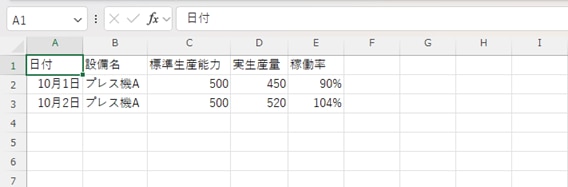
ここで重要になるのが「標準的な生産能力」の定義です。通常の勤務体制(定時)で生産できる数量を設定するのが一般的ですが、残業や休日稼働の分を標準能力に含めるかどうかは、事前にルールを決めておく必要があります。
時間ベースの可動率に必要な項目
時間ベースの可動率を算出する場合、Excelの表には以下の項目を用意します。
| |
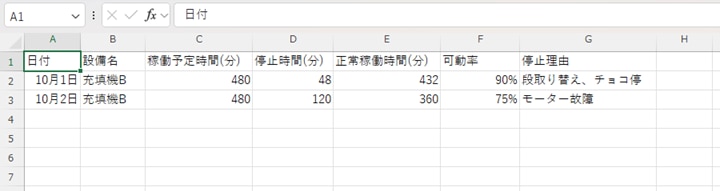
可動率を管理するうえで忘れてはならないのが「停止理由」の記録です。停止理由を記録しておかないと、稼働率や可動率が低下した原因が分からず、改善活動につなげにくくなります。また、数秒〜数分程度の短い停止(チョコ停)は手書きの記録から漏れやすいため、特に注意が必要です。
Excelを使った稼働率の計算方法
必要な項目が整理できたら、実際にExcelにデータを入力し、割り算を行って稼働率を算出します。見やすくするためにパーセント表示を設定し、データがない箇所でのエラー表示を防ぐ処理も行います。
生産量ベースで稼働率を計算する方法
生産量ベースの稼働率を求める場合、以下のようにExcelの列を設定します。
| |
- セルC2に標準生産能力の数値(例:500)を入力します。
- セルD2に実生産量の数値(例:450)を入力します。
- セルE2に以下の割り算の式を入力します。
=D2/C2 |
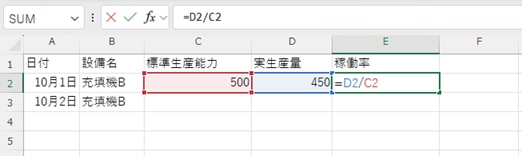
- 計算結果は「0.9」と表示されるため、Excelの「ホーム」タブにある「%」ボタンをクリックしてパーセント表示にし、「90%」とします。
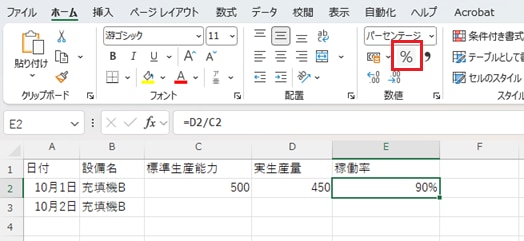
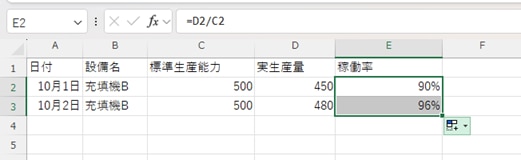
- 入力した計算式を下のセルへコピー(オートフィル)することで、日ごとの稼働率が自動的に算出されます。
可動率をExcelで計算する方法
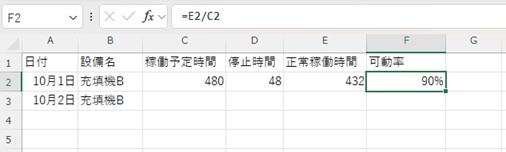
可動率を求める場合は、まず停止時間を差し引いて正常稼働時間を計算するステップが入ります。
| |
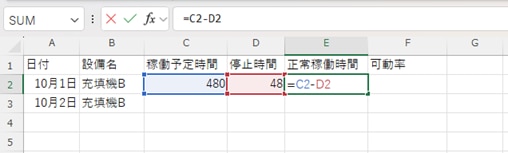
- セルE2に以下の式を入力し、正常稼働時間を算出します。
=C2-D2 |
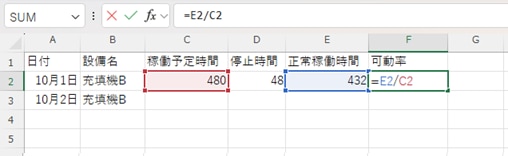
- セルF2に以下の式を入力し、可動率を計算します。
=E2/C2 |
- 計算結果をパーセント表示に変更することで、可動率を確認できます。
IFERROR関数で計算エラーを防ぐ方法
Excelで割り算をする際、休日や計画停止日で分母となる基準値(生産能力や稼働予定時間)が未入力、あるいは「0」になっていると、「#DIV/0!」というエラーが表示されてしまいます。表の見た目が損なわれるだけでなく、その後の集計ができなくなるため、IFERROR関数を使ってエラー時の表示を指定します。
エラー時に「0」を表示させたい場合:
=IFERROR(D2/C2, 0) | |
エラー時に「空欄」を表示させたい場合:
=IFERROR(D2/C2, "") | |
0とするか空欄にするかは、データの集計方法や社内の管理ルールに合わせて統一してください。
時間を時刻形式で入力する場合の注意点
時間を「480分」のような数値ではなく、「9:00〜17:00」といった時刻形式で入力して計算する場合は注意が必要です。
開始時刻と終了時刻から稼働時間を出す場合は、単純に「終了時刻-開始時刻」で計算します。
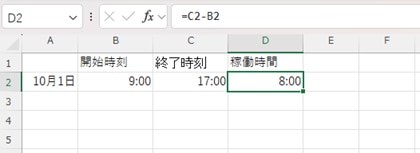
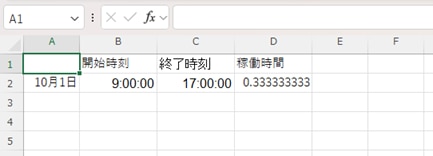
ただし、セルの表示形式によっては、計算結果が「0.333...」のような数値で表示される場合があります。その場合は、セルの書式設定を「時刻」に変更してください。
また、夜勤などで、日付をまたぐ勤務の場合は、「10/1 22:00」「10/2 6:00」のように日付を含めて入力しないと正しく計算されません。
週次などで累計時間を算出する際、Excelでは24時間を「1日」として扱うため、合計が24時間を超えると、24時間を超えた分だけが表示される場合があります。例えば、合計が25時間の場合、「1:00」と表示されます。その場合は、セルの書式設定の表示形式を「[h]:mm」に設定することで正しく表示されます。
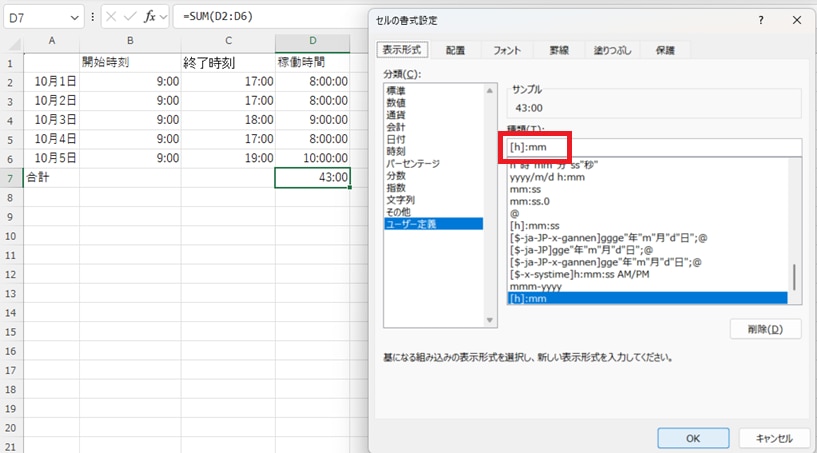
なお、管理をシンプルにするためには、時刻形式ではなく「分」や「時間(h)」の単位で統一して入力するのがおすすめです。
週次・月次の稼働率をExcelで集計・可視化する方法
日別のデータが蓄積されてきたら、それらを週次や月次で集計し、稼働率の傾向や推移を確認します。データを可視化することで、感覚ではなく客観的な数値に基づいた現場改善が可能になります。
SUM関数を使って月間稼働率を算出する
月間の稼働率を算出する際は、日別の稼働率(パーセント)を単純に平均する方法は避けましょう。日によって標準生産能力や稼働予定時間が異なる場合、パーセントの平均では正確な結果が得られません。必ず、「全体の生産能力の合計」と「実生産量の合計」をそれぞれSUM関数で出してから割り算を行います。
標準生産能力がC2~C32、実生産量がD2~D32に入力されている場合、以下の式で月間稼働率を算出します。
=IFERROR(SUM(D2:D32)/SUM(C2:C32), 0) | |
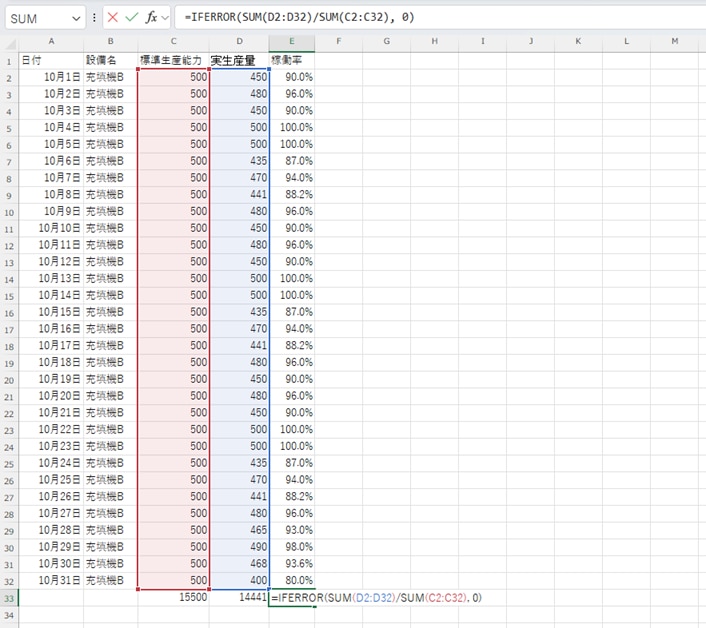
可動率の場合も同様に、稼働予定時間の合計と正常稼働時間の合計を出してから割るようにしてください。
設備別・ライン別に集計する
工場全体の稼働率だけでなく、設備ごとの数値を比較することも重要です。どのラインがボトルネックになっているのかが分かります。
データ量が多くなってきた場合は、Excelの「ピボットテーブル」機能を活用するのが便利です。設備名やライン名を軸にデータを集計することで、稼働率が慢性的に低い設備や、改善施策によって効果が表れた設備を一目で把握できます。
グラフで稼働率の推移を可視化する
数字の羅列だけでは変化に気づきにくいため、日別または月別の稼働率を折れ線グラフで表示します。
グラフには「目標稼働率」の線を併記しておくことで、計画との差(ギャップ)を直感的に確認できます。大きく数値が低下した日があった場合は、記録してある「停止理由」と照らし合わせることで、原因の特定と対策の立案がスムーズになります。
稼働率の数値だけで判断してはいけない理由
稼働率を管理する目的は「数値を出すこと」ではなく、「生産性を向上させること」です。そのため、稼働率の数値の上下だけで一喜一憂するのではなく、なぜその数値になったのかという変動要因を確認することが欠かせません。
稼働率が低い場合に確認すること
稼働率が予定よりも低い場合は、以下のポイントを確認します。
- 受注量自体が減り、それに伴って生産計画の量が減っていないか
- 設定している「標準生産能力」が、実態に合わない過大な数値になっていないか
- 人員の欠勤や材料の納入遅れなどにより、人員・材料の不足が発生していないか
- 設備の故障や段取り替えによる停止時間が想定以上に増えていないか
設備停止が原因である場合は、同時に「可動率」や「停止理由」を確認し、設備保全の強化に努めます。需要の減少が原因であれば、生産計画の組み直しや人員配置の見直しを検討する必要があります。
稼働率が100%を超えた場合に確認すること
稼働率が100%を超えていると一見喜ばしく思えますが、現場に無理が生じているサインかもしれません。以下のポイントを確認します。
- 予定外の残業や休日稼働が発生していないか
- 標準生産能力の基準値を低く見積もりすぎていないか
- 設備を標準能力以上のスピードで稼働させたり、作業員への過度な負担が増えたりしていないか
- 100%を超える状態が一時的なものではなく、常態化していないか
無理な稼働は、将来的な設備の故障や品質低下、作業員の疲労による事故を引き起こすリスクがあります。
稼働率だけで生産性を判断しない
長時間設備を稼働させて生産量を確保したとしても、設備の速度を落として稼働させていたり、生産したもののなかに不良品が多く含まれていたりすれば、生産性は上がっていません。
稼働率だけでなく、可動率、生産速度、不良率、それらを総合的に評価するOEEなどの指標も併せて確認し、多角的な視点で分析することが改善への近道です。また、数値の変化とその原因を継続的に記録することで、改善施策の効果を検証しやすくなります。
Excelによる稼働率管理の課題
Excelは手軽に利用できるのが大きなメリットです。しかし、管理対象の設備数が増え、蓄積されるデータ量が増大するにつれて、Excelでの手作業管理には限界が見えてきます。
手入力によるミスや記録漏れが発生する
現場の作業員が紙の日報に数値を手書きし、それを管理担当者が後からExcelに転記する運用では、入力ミスや転記漏れといったヒューマンエラーが発生します。また、記録する担当者によって「何分からを停止時間として記録するか」といった基準にばらつきが生じることもあります。不正確なデータが蓄積されてしまうと、そこから導き出される改善判断も誤った方向へ進む可能性があります。
リアルタイムに状況を把握できない
紙の日報を基にしたExcel管理では、日報が回収され担当者が集計を終えるまで、最新の数値を確認できません。「昨日、設備が長時間止まっていて稼働率が大幅に落ちていた」という事実を翌日や週明けに知ることになり、異常発生や生産遅延への迅速な対応が難しくなります。
チョコ停を把握しにくい
現場で頻発する、数秒から数分程度の短い設備停止である「チョコ停」は、手書きの日報に記録するのが難しく、記憶から抜け落ちて記録漏れが発生しがちです。1回当たりの停止時間は短くても、繰り返されると大きな生産ロスになります。手作業の管理では、チョコ停の回数や正確な停止理由を把握することは困難です。
データ管理が改善活動を圧迫する
日報の記入、回収、Excelへのデータ転記、数式やグラフのメンテナンス、報告書の作成などに多くの事務工数がかかってしまうと、本来最も重要であるはずの「原因の分析」や「改善施策の立案・実行」に時間を割けなくなってしまいます。生産性を上げるためのデータ収集が業務を圧迫しては本末転倒です。
なぜExcel管理では限界があるのか
Excelは手軽で導入しやすい反面、手入力によるミスやデータの遅延、チョコ停の見落とし、集計工数の増大といった問題があり、管理対象やデータ量が増えるにつれて正確な把握や迅速な改善が困難になります。
こうした手作業によるExcel管理の課題を解消し、現場のDXを推進するためには、設備データを自動収集する仕組みへの移行が有効です。
アットフィールズが提供する「@Fields 設備データ収集」を導入することで、正確な稼働データをリアルタイムに自動取得し、現場改善へ活用できます。
設備データを自動収集する
PLC(制御装置)や各種センサーを経由して、設備から直接データを自動収集する仕組みを構築します。これにより、現場作業員の手書き負担や管理部門の転記・集計工数を削減できます。
古い設備や異なるメーカーが混在する工場であっても、後付けのセンサーを活用することでデータ収集が可能です。また、人の手では記録しきれなかった秒単位の「チョコ停」も自動で正確に記録されます。
収集したデータは自動で加工・変換されるため、Excelで再集計することなく、稼働率分析や改善活動へと活用できます。単にデータを収集するだけでなく、分析に使いやすい形へ自動加工できることが、「@Fields設備データ収集」の大きな特長です。
稼働状況をリアルタイムに可視化する
収集された設備の稼働状況や停止理由、各種設備パラメーターは、モニターやPC上でグラフ化され分かりやすく可視化されます。日々の稼働状況に加えて、稼働率やOEE(設備総合効率)といった重要な管理指標も自動で算出・グラフ表示されるため、手作業で集計することなく直感的に現場のパフォーマンスを把握・分析できます。
現場で「今、どこで何分停止したか」が共有されるため、設備の異常停止やスピード低下に対して、即座に復旧対応を行うことが可能になります。ブラウザ上で閲覧できるため、製造現場と管理部門が情報を共有できるのも強みです。
スモールスタートで導入する
「IoTやデータ収集システムの導入はハードルが高い」と感じる企業もあるかもしれませんが、工場全体を一斉にデジタル化する必要はありません。
まずは課題が顕在化している特定の設備や、重要な1ラインから段階的に導入する「スモールスタート」が推奨されます。現場が抱える具体的な課題や予算感に合わせて開始し、費用対効果を確認しながら、徐々に対象を拡大していくことで、リスクを抑えた現場改善が実現できます。
まとめ
この記事では、稼働率のExcel計算方法や、手作業による管理の課題について以下の内容を解説しました。
- 稼働率とは?可動率との違い
- Excelで稼働率を計算するために必要なデータ
- Excelを使った稼働率の計算方法
- 週次・月次の稼働率をExcelで集計・可視化する方法
- 稼働率の数値だけで判断してはいけない理由
- Excelによる稼働率管理の課題
- なぜExcel管理では限界があるのか
工場全体の生産性を高めるには、需要に左右される「稼働率」と設備の信頼性を示す「可動率(べきどうりつ)」を正しく理解し、OEE(設備総合効率)の視点で真のボトルネックを見極めることが重要です。
Excelを使用することで、日別・週次・月次の稼働率を計算・集計できますが、手入力による管理には、転記ミスや集計の遅れ、チョコ停の記録漏れといった課題があります。また、データ量が増えるほど管理工数も増加し、原因分析や改善施策に充てる時間を圧迫してしまいます。Excelは優れたツールですが、より高度で迅速な生産性改善を目指すフェーズにおいては、データ収集の自動化が欠かせません。
アットフィールズテクノロジーの「@Fields 設備データ収集」は、設備からデータを収集し、見える化や分析にすぐ活用できる形に整えるパッケージです。古い設備も含めて、さまざまなデータを一元的に取得できます。
設備のメーカーや新旧を問わず柔軟にデータを自動収集し、加工・活用できるシステムです。現場の負担を抑えながら設備データを継続的に蓄積できるため、稼働状況の把握、設備稼働率の向上、生産性の改善につなげられます。現場の効率化に向けた第一歩として、設備のIoT化とデータ収集の仕組みづくりを検討してみてはいかがでしょうか。
設備データの収集・活用方法や導入イメージについては、以下の資料で詳しく紹介しています。